如何为视频添加 GIF
三步完成动态叠加
 1
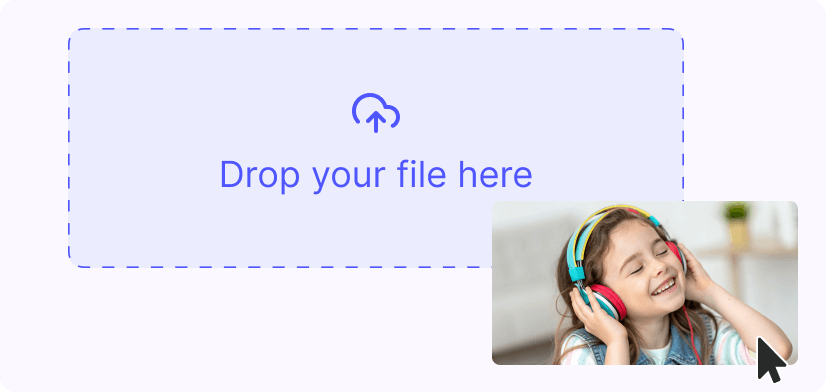
11. 上传视频
将 MP4、MOV、WebM 或 GIF 文件拖入框中,或点击"上传"。支持最大 100 MB 的文件。
 2
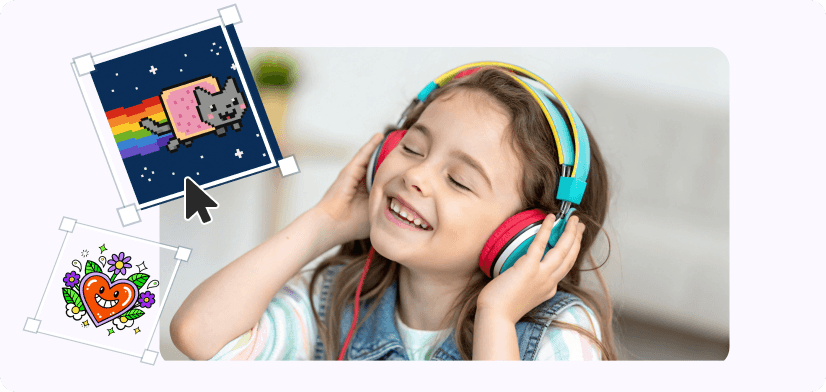
22. 放置 GIF
选择内置 GIF 或上传自己的文件,拖到预览画面上,然后调整大小、旋转、透明度以及精确的起止时间。
 3
33. 导出并下载
点击"导出"获取无水印视频,保持原始分辨率或选择社交媒体预设(720p、1080p、9:16)。
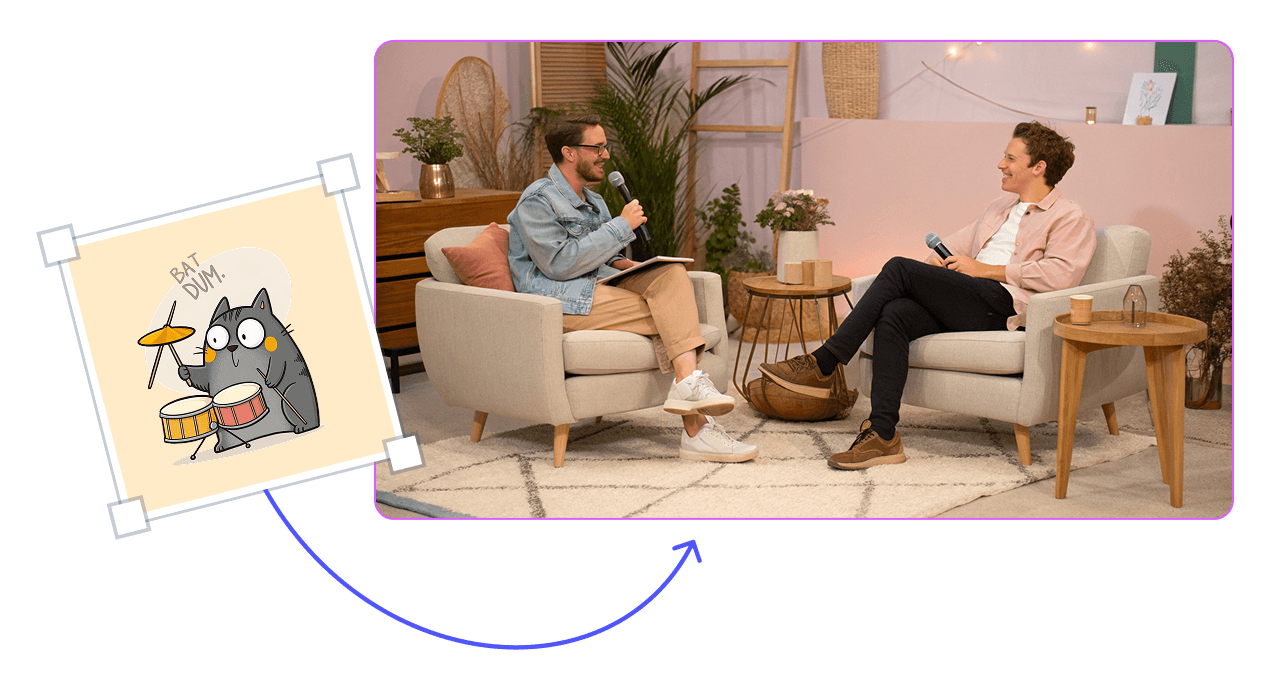
几秒内完成动态叠加
GIF 叠加能吸引眼球,在 TikTok、Reels 和 Shorts 上效果尤佳。选好表情 GIF,定好位置直接导出,不需要剪辑软件。
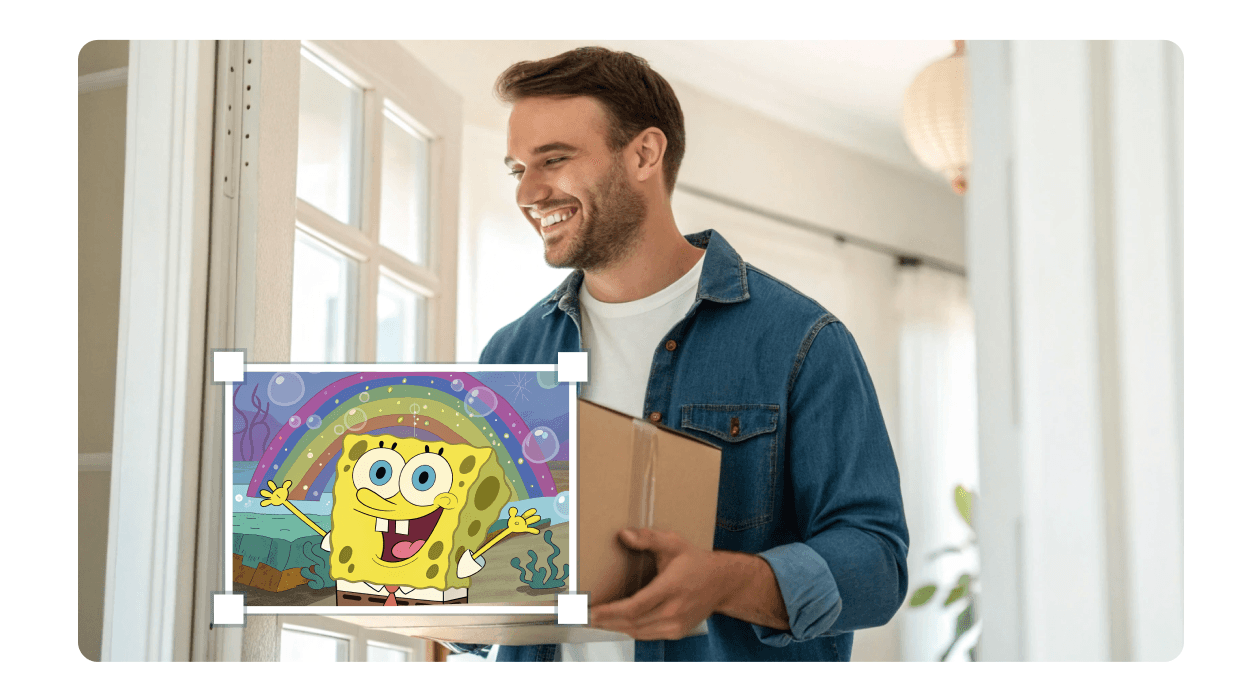
完全掌控每个图层
独立调整每个 GIF 的位置、缩放、旋转、循环和淡入淡出效果,叠加多个动画并同步到视频中的特定时刻。
探索更多免费工具
剪辑、调整大小、转换或为视频添加贴纸,所有工具均在同一浏览器工作区中运行。
EDITOR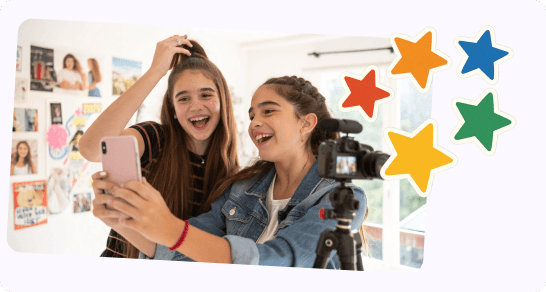


查看全部功能 添加贴纸
把贴纸放到视频上,拖动、调整大小并设置出现时间。
EDITOR添加表情符号
把表情贴纸放到视频上,自由设置每个场景的大小、位置和出现时间。
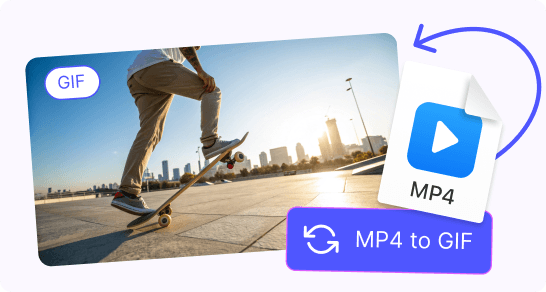
CONVERTERMP4 转 GIF
将 MP4 片段转为循环 GIF,选择片段范围,转换后即可分享。
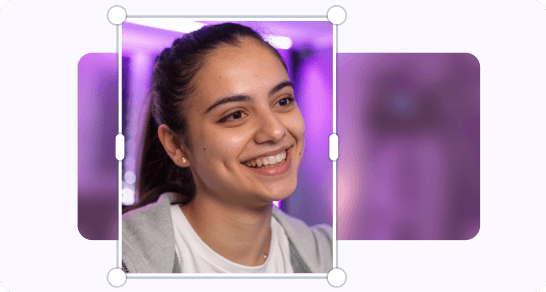
EDITOR视频尺寸调整
为 TikTok、Instagram 或 YouTube 调整视频比例,裁剪、适配或填充任意尺寸。
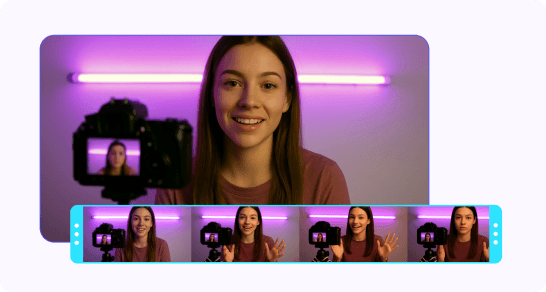
EDITOR视频剪辑
在线精准剪掉片头、片中或片尾,逐帧裁剪。
DOWNLOADERYouTube 下载器
按选定格式和分辨率下载 YouTube 视频,最高支持 4K。
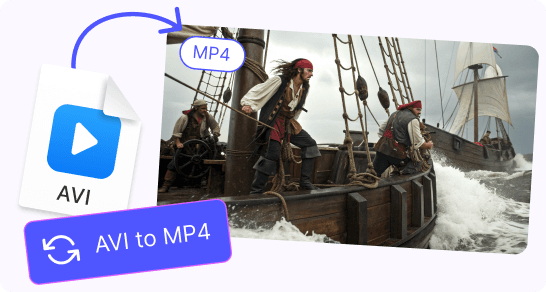
CONVERTERAVI 转 MP4
将 AVI 文件转为 MP4,体积更小,设备兼容性更广。
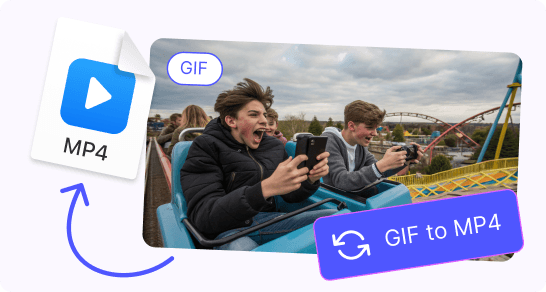
CONVERTERGIF 转 MP4
将 GIF 转为 MP4,文件更小,画质更清晰,适用于所有设备。
常见问题
支持 MP4、MOV、WebM、MKV 和 GIF,文件大小不超过 100 MB,4K 和 60 fps 文件均可正常处理。
可以。添加任意数量的 GIF 图层,每个都有独立的时间轴、大小、位置和透明度控制。
会。动态 GIF 会逐帧渲染进最终的 MP4 中,在任何设备或播放器上都能正常循环播放。
不会。我们使用高比特率 H.264 或 HEVC 重新编码。导出时选择"与源文件相同"可获得最佳效果。
没有。导出文件不含任何水印或品牌标识。
所有传输均使用 HTTPS 加密。文件在内存中处理,导出后 30 分钟内自动删除,我们不保存您的视频。
可以。编辑器支持触控操作,兼容 iOS 和 Android 上的 Safari、Chrome 和 Firefox。